

Excel Tradutor: Traduzir um arquivo Excel para inglês

O tradutor Excel da Smartcat é para equipes de operações, e-commerce, finanças e produto que traduzem catálogos, listas de preços e tabelas de série. Ele traduz o texto das células em todas as planilhas de uma só vez e devolve a você o mesmo arquivo .xlsx, .xls, .xlsm ou .csv, com suas regras de coluna, linha e por planilha definindo o escopo.

Traduza qualquer arquivo. Em segundos.
Imagens, documentos, vídeo, áudio, cursos — escolha um formato e solte seu arquivo.
Solte documentos aqui
ou procurar arquivos · Suporta .docx, .pdf, .pptx, .xlsx e mais
De
Para

Traduzir

Mais de 80 das maiores empresas do mundo escolheram o Smartcat

O que é um tradutor Excel?

Um tradutor Excel é uma ferramenta que traduz o texto em uma planilha e retorna a própria pasta de trabalho, e não um bloco de texto que você cola de voltar célula por célula. Para traduzir um arquivo Excel para inglês ou para qualquer um dos mais de 280 idiomas com o Smartcat, faça o upload da pasta de trabalho, escolha seus idiomas e baixe o mesmo tipo de arquivo.

Uma planilha contém códigos, bem como palavras: SKUs, chaves e IDs que não devem mudar ficam próximo ao texto que deve. Portanto, antes de traduzir uma planilha Excel, decida quais células estão no escopo. Em Smartcat, você define as colunas, linhas e planilhas a serem traduzidas ou excluídas antes do upload.

4

formatos de planilha

Traduza arquivos .xlsx, .xls, .xlsm e .csv e baixe cada um no formato em que fez o upload.

A:H

o escopo que você definiu, por planilha

Insira um intervalo de colunas como A:H ou um intervalo de linhas como 1:50, ou ambos, e escolha se ele será traduzido ou deixado como está.

280+

idiomas

Traduza uma pasta de trabalho para mais de 280 idiomas em um único projeto, para o inglês ou a partir dele.

catalogue.xlsxEnglish
ASKUBProductCDescriptionDPrice
2DR-2040Cordless drillTwo speeds, LED light€89.00
3GL-0110Safety glovesOne size, washable€12.50
4TM-0500Tape measure5 m, metric scale€9.90
catalogue.xlsxDeutsch
ASKUBProduktCBeschreibungDPreis
2DR-2040Akku-BohrschrauberZwei Gänge, LED-Licht€89.00
3GL-0110SchutzhandschuheEinheitsgröße, waschbar€12.50
4TM-0500Maßband5 m, metrische Skala€9.90

A mesma planilha antes e depois: com a coluna A excluída por uma regra de escopo, os códigos de produtos permanecem como estão, enquanto cabeçalhos, nomes e descrições de produtos são traduzidos no local.

Por que a tradução manual de um arquivo Excel demora tanto?

Traduzir um arquivo Excel à mão é lento porque cada tradução tem que voltar para a célula no lado direito, em cada planilha, em cada idioma. Copiar o texto é a parte rápida; fazer a correspondência para voltar é onde as horas se vão.

Antes: copiar, colar, corrigir

× cada folha× todos os idiomas

Com Smartcat: o mesmo arquivo voltar

Todos os idiomas ao mesmo tempo

Copiar células para fora da pasta de trabalho

O texto entra em um tradutor uma coluna ou planilha por vez, sem a planilha ao redor dele.

Faça o upload da pasta de trabalho como ela está

Adicione o arquivo .xlsx, .xls, .xlsm ou .csv, e cada planilha vai para um projeto.

Cole as traduções de voltar célula por célula

Alguém faz a correspondência de cada linha com a célula no lado direito e corrige o que cai na linha errada.

Texto da célula traduzido no local

A tradução vai voltar para as mesmas células do mesmo tipo de arquivo.

Códigos e IDs também são traduzidos

SKUs, chaves e códigos de produto voltam com alterações a menos que alguém os proteja manualmente.

Escopo definido antes da tradução

As regras de coluna, linha e planilha mantêm IDs e códigos fora da tradução.

Um cabeçalho, três traduções

Sem um glossário, um nome de coluna ou termo de produto sofre alterações de planilha para planilha.

Um glossário para cada planilha

O glossário e a memória de tradução mantêm cada termo idêntico entre planilhas e versões.

Comece novamente para cada idioma

Cada idioma e cada atualização mensal repete toda a cadeia.

Cada idioma em uma única etapa

Escolha quantos idiomas precisar; a próxima versão reutiliza as palavras aprovadas.

Qual é a melhor maneira de traduzir um arquivo Excel: Smartcat, Google Translate ou ChatGPT?

A melhor maneira de traduzir um arquivo Excel é uma ferramenta que retorna a própria pasta de trabalho, com suas colunas e termos sob controle. Todas as três ferramentas traduzem texto de planilha; apenas Smartcat adiciona regras de escopo, um glossário e análise antes da exportação.

Ferramentas de tradução Excel comparadas: Smartcat, Google Translate e ChatGPT
SmartcatGoogle TranslateChatGPT
O que você faz uploadUma pasta de trabalho .xlsx, .xls, .xlsm ou .csvUm arquivo .xlsx por meio de upload de documentoUm arquivo em anexo, lido como texto extraído
O que vem a voltarO mesmo tipo de arquivo, com todas as planilhas traduzidas no localUm .xlsx traduzido; a formatação e as células mescladas são frequentemente perdidasTexto do chat ou uma tabela reconstruída, não sua pasta de trabalho
Escolha colunas, linhas e planilhasSim: intervalos por página, traduzidos ou excluídosNoNão; você edita o arquivo primeiro
Mesmo termo em todas as folhasGlossário e memória de traduçãoNão há como impor a terminologiaNenhum glossário; um cabeçalho pode mudar de planilha para planilha
Vários idiomas ao mesmo tempoSim, mais de 280 idiomas em um único projetoUm idioma por uploadUma solicitação por idioma
Análise humana antes da exportaçãoSeus revisores ou linguistas verificados do MercadoNoNo

Com base no upload de arquivo padrão de cada ferramenta; os recursos sofrem alterações, portanto verifique antes de escolher. Os nomes dos produtos pertencem aos seus proprietários; consulte o aviso de marca registrada abaixo das Perguntas Frequentes.

Como traduzir um arquivo Excel em seis etapas

Para traduzir um documento Excel, ou uma planilha inteira com IA, crie um projeto, faça o upload da pasta de trabalho, defina o escopo e baixe o mesmo tipo de arquivo. Você define o escopo uma vez, e o Smartcat traduz todas as planilhas na mesma passagem.

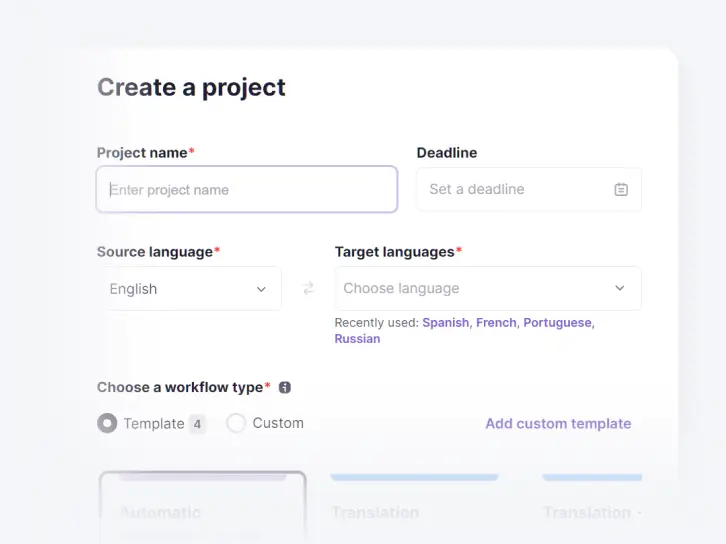
  1. Criar um projeto e escolher os idiomas

    Dê um nome ao projeto, escolha o idioma de origem e quantos idiomas de destino você precisar, a partir do inglês ou para ele.

    Criar uma tela de projeto em Smartcat com nome do projeto, idioma de origem e idiomas de destino
  2. Faça o upload da pasta de trabalho

    Arraste seu arquivo .xlsx, .xls, .xlsm ou .csv para cá. Uma pasta de trabalho com várias planilhas faz upload como um único arquivo, não planilha por planilha.

    Área de upload com recurso de arrastar e soltar em Smartcat com um arquivo XLSX sendo adicionado
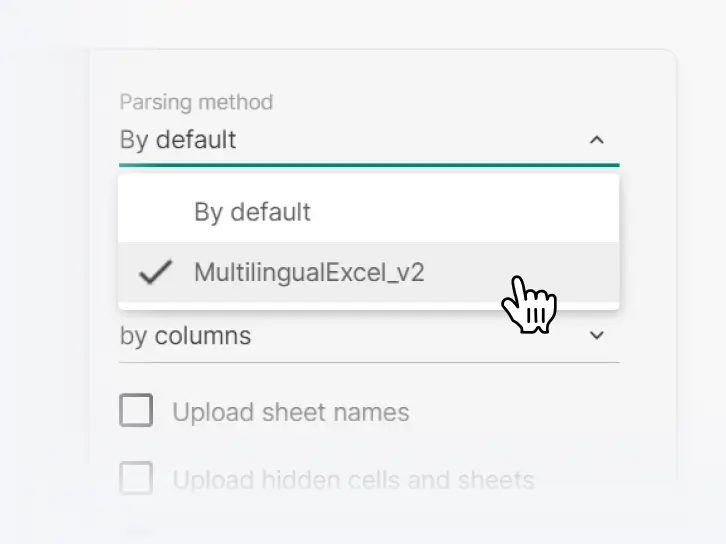
  3. Escolha o que é traduzido

    Escolha o método de análise e ative o que deve ser incluído: nomes das planilhas, células e planilhas ocultas, cabeçalhos e rodapés, comentários, formas.

    Excel Configurações de upload em Smartcat com o menu de método de análise sintática e as opções de nome das planilhas de upload e células ocultas
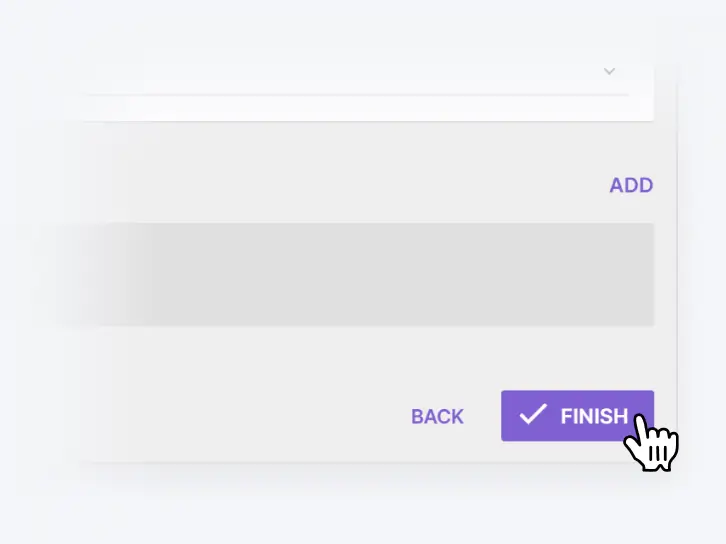
  4. Defina o escopo e comece

    Insira as colunas (A:H) ou linhas (1:50) para traduzir ou excluir, por planilha, e depois conclua a configuração. A IA traduz todas as planilhas de uma só vez.

    Smartcat caixa de diálogo de configurações de upload com o botão Concluir que inicia a tradução
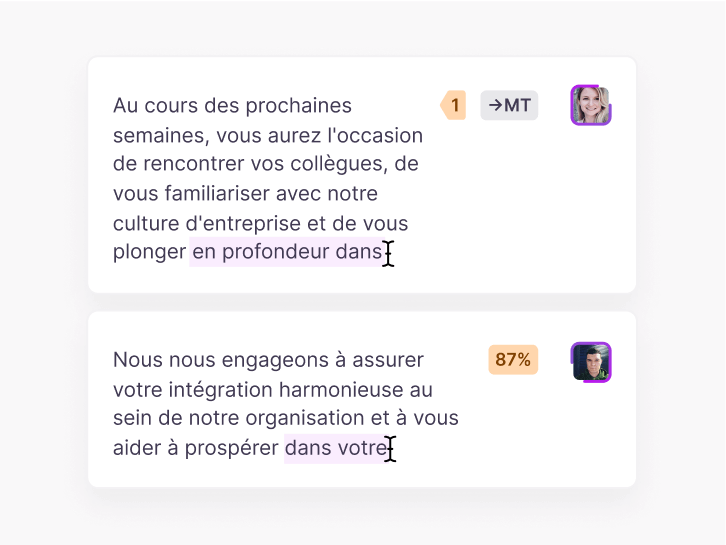
  5. Análise no editor

    Verifique o rascunho célula por célula no editor, com seu glossário e memória de tradução aplicados, ou exporte imediatamente quando o rascunho for suficiente.

    Smartcat editor com segmentos traduzidos e Ações de IA para traduzir, reformular ou encurtar
  6. Convidar revisores e baixar

    Convide seus responsáveis pela análise ou linguistas do Mercado para aprovar cada idioma e, em seguida, baixe o mesmo tipo de arquivo. Várias pastas de trabalho são baixadas em um único arquivo ZIP.

    Smartcat ações do projeto com os botões Abrir no Editor e Convidar em Tarefas

Veja essas seis etapas em uma de suas próprias pastas de trabalho

O que um tradutor Excel de IA faz com uma pasta de trabalho inteira?

Um tradutor Excel de IA como o Smartcat traduz todas as planilhas de uma só vez, aplica seu glossário e sua memória de tradução e mantém intactas as colunas que você excluir. Uma etapa de análise humana é opcional.

Traga sua apostila real para a chamada

O que você pode traduzir em uma pasta de trabalho Excel?

Smartcat traduz arquivos .xlsx, .xlsm, .xls e .csv, e o Google Sheets por meio de um complemento. Dentro de uma pasta de trabalho, você escolhe as colunas, linhas e planilhas, e ativa o conteúdo oculto, comentários ou texto de formas apenas quando precisar.

Formatos de planilha

XLSX tradutor para pastas de trabalho .xlsx e .xlsm

Uma pasta de trabalho .xlsx ou .xlsm pode voltar no mesmo formato, com o texto das células traduzido e todas as planilhas no lugar. Em arquivos .xlsm, as macros são preservadas e não traduzidas, portanto as séries VBA permanecem no idioma de origem.

  • .xlsx
    Texto da célula traduzido, mesmo formato voltar
  • .xlsm
    Macros preservadas, não traduzidas

Tradução XLS para pastas de trabalho mais antigas

A tradução de XLS funciona da mesma forma que .xlsx: faça o upload de uma pasta de trabalho .xls mais antiga como um único arquivo, com todas as planilhas contidas nela, e baixe a pasta de trabalho traduzida como .xls. Ninguém precisa convertê-lo para .xlsx primeiro, e suas regras de escopo ainda se aplicam por planilha.

  1. .xls emum arquivo, cada planilha
  2. Traduziutodos os idiomas de uma vez
  3. .xls de saídamesmo formato voltar

CSV tradução de arquivo

Um arquivo CSV é texto sem formatação, portanto não há formatação a ser mantida: o Smartcat traduz os valores e retorna um .csv. Verifique o delimitador, a codificação e como as vírgulas dentro das células estão entre aspas antes de fazer o upload.

Antes de fazer o upload de um arquivo .csv

  • Delimitador: vírgula ou ponto e vírgula
  • Codificação: UTF-8 para escritas não latinas
  • Vírgulas dentro das células são colocadas entre aspas

Google Sheets tradução

Google Sheets a tradução é executada por meio de um complemento (add-on) em vez de uma viagem de ida e volta de .xlsx. Mapeie as colunas de origem e destino e defina a primeira linha; em seguida, preencha as células vazias no local ou envie a planilha para Smartcat para um projeto com análise.

  1. Mapear colunasorigem, destino, primeira linha
  2. Traduzir automaticamenteMT e IA preenchem células vazias
  3. Ou envie para Smartcatanálise, depois Obtenha de Smartcat

Dentro da pasta de trabalho

Traduza apenas as colunas, linhas e planilhas que você escolher

Defina o escopo antes que qualquer coisa seja traduzida: inserir um intervalo de colunas como A:H, um intervalo de linhas como 1:50, ou ambos, e escolha se deseja traduzir ou excluí-lo. Para traduzir uma planilha Excel por conta própria, dê a cada planilha sua própria regra.

  • A:H
    Traduza ou exclua as colunas de A a H
  • 1:50
    Traduzir ou excluir as linhas de 1 a 50
  • Sheet 2
    Sua própria regra, separada da planilha 1

Planilhas ocultas, comentários, cabeçalhos e rodapés

Planilhas ocultas, comentários, cabeçalhos e rodapés são traduzidos apenas se você os ativar no upload. Tudo o que você omitir fica fora do projeto, portanto, anotações fora da grade e guias antigas ocultas não chegam aos seus tradutores.

Optar por participar no upload

  • Nomes das planilhas
  • Células e planilhas ocultas
  • Cabeçalhos e rodapés
  • Comentários
  • Elementos gráficos e texto em formas
  • Apresentações aninhadas

Células longas e direção de análise

Células longas podem ser divididas em frases ou mantidas inteiras: divida em segmento por frase quando as células contiverem texto contínuo, ou por célula quando cada célula for um rótulo. Você também escolhe se o Smartcat analisa a pasta de trabalho por linhas ou por colunas.

Frase por frase
  • Descrições longas
  • Texto de Ajuda nas células
Por célula
  • Rótulos e cabeçalhos
  • Nomes curtos de produtos

Gráficos e imagens

O texto editável de gráficos é traduzido como qualquer outro texto, a 1 Smartword por palavra. Um gráfico ou imagem que seja apenas uma imagem passa por tradução de imagem a um valor fixo de 1.000 Smartwords por imagem.

  • Texto do gráfico
    1 Smartword por palavra
  • Imagem
    1.000 Smartwords por imagem

Idiomas

Excel para inglês, e inglês para qualquer idioma

Use o Smartcat como um tradutor de idiomas do Excel em ambas as direções: traduza do Excel para o inglês a partir de qualquer um dos mais de 280 idiomas, ou traduza uma pasta de trabalho em inglês para quantos idiomas você precisar em um único projeto.

Guias de idiomas para arquivos Excel

InglêsEspanholÁrabeAlemãoFrancêsChinêsJaponêsHindiMais de 280 idiomas

Escritas da direita para a esquerda e não latinas

Para traduzir um arquivo Excel do inglês para o árabe, hebraico, persa ou urdu, escolha o idioma da direita para a esquerda como destino, assim como qualquer outro. Chinês, japonês, coreano e híndi também têm suporte. Salve arquivos .csv como UTF-8 e faça uma análise das planilhas da direita para a esquerda no arquivo exportado antes de compartilhá-lo.

Idiomas da direita para a esquerda e não latinos

ÁrabeHebraicoPersaUrduChinêsJaponêsCoreanoHindi

Fluxos de trabalho

Cadernos de atividades multilíngues

Quando uma pasta de trabalho contém vários idiomas lado a lado, a opção multilíngue do Smartcat Excel detecta as colunas de origem, destino, chave, comentário e limite de comprimento. Mapeie qualquer coluna para qualquer idioma e mantenha ou bloqueie traduções existentes.

  • Key
    ID de série, nunca traduzido
  • EN
    coluna de origem
  • DEFR
    células vazias preenchidas, as existentes mantidas ou bloqueadas

Muitas pastas de trabalho de uma só vez

Adicione várias pastas de trabalho a um projeto e elas compartilharão o mesmo glossário, memória de tradução e idiomas. Quando terminarem, baixe o projeto inteiro como um único ZIP em vez de arquivo por arquivo.

ZIP

Um download para cada pasta de trabalho traduzida no projeto

Os colegas de trabalho de IA por trás do trabalho

Cinco colegas de trabalho da Smartcat AI dividiram a tradução da planilha em etapas, desde o primeiro rascunho até a verificação final. Seus responsáveis pela análise aprovam todos os idiomas antes da exportação.

Conecte o Smartcat às ferramentas onde suas planilhas estão

Traduza arquivos onde suas equipes já os mantêm. Ver todas as integrações

Quais resultados as equipes obtêm depois de migrar a tradução para o Smartcat?

Huel mantém os rótulos dos produtos consistentes com um glossário de cerca de 500 entradas e conseguiu salvar cerca de 50% em comparação com agências. expondo, um varejista de e-commerce, reduziu os custos de terceirização em 50%. Cada valor é exclusivo daquele cliente.

Huel

50%

redução de custos geral em comparação com as agências

"Nós aproveitamos as entradas do glossário para ingredientes para manter os rótulos consistentes entre os produtos."

Huel executa tradução com IA com análise humana e gerencia ativamente a memória de tradução e um glossário de cerca de 500 entradas.

Huel estudo de caixa
Magdalena TumulkaLíder de Localização, Huel

Veja como fica a sua própria pasta de trabalho em todos os idiomas

O que os responsáveis pela análise dizem sobre formatação e consistência

O que as equipes perguntam antes de traduzir arquivos Excel com o Smartcat

Quatro perguntas surgem com mais frequência: o próprio tradutor da Excel, códigos que não devem sofrer alterações, fórmulas e a agência que você já usa. Aqui está a resposta curta para cada um.

"Já usamos o tradutor integrado do Excel."

O tradutor integrado do Excel é ótimo para ler uma célula ou duas. O Smartcat serve para entregar a pasta de trabalho inteira em outro idioma.

Painel do tradutor de Excel
  • Uma seleção por vez
  • Nenhum glossário compartilhado
Smartcat
  • Cada folha em uma única passada
  • Glossário e memória de tradução
  • Análise antes da exportação

"Nossos IDs e códigos de produto não devem sofrer alterações."

Exclua-os antes da tradução: defina intervalos de colunas ou linhas por planilha, e tudo o que estiver fora do escopo permanece como está.

  • A:A
    Coluna de SKU excluída
  • B:H
    nomes e descrições traduzidos

"O que acontece com as fórmulas na nossa pasta de trabalho?"

Verifique as células com fórmulas após a exportação. O Smartcat traduz o texto nas suas células, portanto, teste primeiro uma cópia de uma pasta de trabalho com muitas fórmulas e mantenha a original como sua matriz.

Execute uma pasta de trabalho real pelo teste gratuito e abra o arquivo exportado antes que alguém relate números a partir dele.

"Uma agência já traduz as nossas planilhas."

Mantenha as pessoas, mude o fluxo de trabalho: convide os linguistas da sua agência ou seus próprios revisores para o projeto Smartcat. A IA elabora cada idioma com seu glossário e uma pessoa o aprova. Você paga por palavra no Smartwords, com custos 96% mais baixos do que em agências, e a memória de tradução fica com você.

  • 1 Smartword
    por palavra de origem, por idioma de destino
  • 96%
    custos menores do que as agências
  • TM
    redação aprovada reutilizada no arquivo do próximo mês

É seguro fazer upload de planilhas confidenciais para o Smartcat?

Sim. O Smartcat mantém listas de preços, exportações de folha de pagamento e relatórios financeiros em uma área de trabalho isolada e criptografada, e nunca os utiliza para treinar modelos públicos de IA. Veja como na página de segurança Smartcat.

Controles de acesso baseados em funções

Defina quem pode ter acesso de visualização, traduzir, revisar e aprovar pastas de trabalho por equipe, função ou região em planos empresariais.

Autenticação única (SSO)

Entrar por meio do seu provedor de identidade existente nos planos corporativos.

SOC 2 Type II e ISO 27001

O Smartcat é compatível com SOC 2 Type II, certificado pelo ISO 27001 e isola cada área de trabalho.

Nunca usado para treinar modelos públicos de IA

Suas planilhas nunca são usadas para treinar modelos públicos de IA.

Trilhas de auditoria

Veja quem fez quais alterações e quando na tradução e na revisão nos planos corporativos.

Criptografia e exclusão mediante solicitação

O conteúdo é criptografado em trânsito e em repouso, e excluído ou devolvido no prazo de 30 dias após uma solicitação por escrito.

Recursos para Excel e tradução de planilhas

Estes Smartcat guias cobrem a tradução de planilhas, memória de tradução e glossários. Para arquivos Word e outros formatos, use o tradutor de documentos; para PDFs, o tradutor de PDF.

Última atualização: 30 de outubro de 2026

Perguntas frequentes sobre a tradução de Excel

Qual é o melhor tradutor Excel?

O melhor tradutor Excel devolve a pasta de trabalho, não texto para colar de volta. O Smartcat é ideal para equipes que traduzem pastas de trabalho inteiras para vários idiomas e as atualizam com frequência: ele aceita .xlsx, .xls, .xlsm e .csv, permite escolher colunas e planilhas e aplica um glossário. Não é a opção mais adequada para ler uma única célula; o painel tradutor integrado do Excel ou uma ferramenta online gratuita fazem isso.

Existe um tradutor de Excel gratuito?

Sim. O Smartcat oferece um teste gratuito em vez de um plano gratuito: 15 dias e 15.000 Smartwords, sem necessidade de cartão de crédito. Isso é suficiente para executar uma de suas pastas de trabalho reais e verificar o arquivo que voltar. Um tradutor online Excel gratuito geralmente lida com texto colado ou com o upload de um único arquivo .xlsx, sem escopo de coluna, um glossário ou uma etapa de análise.

Como eu traduzo um arquivo Excel para o inglês?

Faça o upload da pasta de trabalho para o Smartcat, escolha o idioma de origem e o inglês como destino e defina quais colunas, linhas e planilhas devem ser traduzidas. O Smartcat traduz o texto das células em todas as planilhas de uma só vez, um revisor pode verificá-lo no editor e você baixa o mesmo tipo de arquivo. Para dicas específicas de idioma, consulte traduzir arquivos Excel para inglês.

O ChatGPT pode traduzir um arquivo Excel?

Sim, em parte. ChatGPT traduz o texto que extrai de um arquivo .xlsx, enquanto Smartcat traduz a própria pasta de trabalho e retorna o mesmo arquivo. Com o ChatGPT, a saída costuma voltar como texto de chat ou como uma tabela reconstruída, a formatação e as células mescladas são frequentemente perdidas, arquivos grandes com várias planilhas atingem os limites de contexto e, sem um glossário, o mesmo cabeçalho pode sofrer alterações de uma planilha para outra.

O Google Translate consegue manipular arquivos Excel?

Sim, em parte. O upload de documento do Google Translate aceita arquivos .xlsx, mas, diferentemente do Smartcat, ele não oferece uma maneira de proteger colunas escolhidas ou impor terminologia, e a saída geralmente perde formatação, células mescladas e contexto de gráfico. Funciona para se ter uma noção geral e pontual de uma planilha simples. Para uma pasta de trabalho que precisa manter a consistência ao longo de doze planilhas e versões futuras, você precisa de controle de escopo e de um glossário compartilhado.

O DeepL pode traduzir arquivos Excel?

Sim. O DeepL aceita uploads de .xlsx, geralmente retorna um arquivo formatado e oferece suporte a glossários. Em comparação com o Smartcat, os limites aparecem no volume de trabalho: limites de tamanho de arquivo e de documentos mensais por plano, ausência de .xls ou .csv no mesmo fluxo, nenhum escopo de coluna ou planilha e nenhuma memória de tradução entre arquivos, de modo que a redação aprovada do relatório do mês passado não é reutilizada.

Como faço para traduzir no Excel, ou fazer com que o Excel traduza para o inglês?

Para uma célula ou duas, use o painel tradutor integrado do Excel (Revisão e, em seguida, Traduzir); para uma pasta de trabalho inteira, use o Smartcat. O painel traduz uma seleção por vez e não mantém nenhuma terminologia compartilhada. Para traduzir no Excel em escala de pasta de trabalho, faça o upload do arquivo no Smartcat e baixe cada planilha traduzida. Para opções a nível de célula, veja como traduzir células Excel com IA.

Posso traduzir apenas colunas ou planilhas específicas?

Sim. Nas Configurações de upload do Excel do Smartcat, insira um intervalo de colunas como A:H, um intervalo de linhas como 1:50, ou ambos, e escolha se esse intervalo será traduzido ou deixado como está. Você pode definir regras separadas para cada planilha, de modo que os códigos de produto e IDs permaneçam como estão. Para Google Sheets também, consulte o tradutor de planilhas.

Como faço para traduzir uma planilha inteira com IA?

Faça o upload para o Smartcat como um único arquivo: o Content Translator Coworker traduz todas as planilhas de uma só vez e você baixa uma única pasta de trabalho traduzida por idioma. Inclua os nomes das planilhas no upload se os nomes das guias também devam sofrer alterações. Quando a versão do próximo mês chegar, o Content Update Coworker traduzirá apenas as células novas ou com alterações. Veja como traduzir um documento Excel inteiro.

Posso traduzir os comentários do documento Excel e as planilhas ocultas?

Sim, se você os ativar. O Smartcat deixa comentários, células e planilhas ocultas, cabeçalhos e rodapés fora de um projeto, a menos que você os marque no upload. Ative os comentários quando eles contiverem instruções para o leitor; deixe-os desativados quando contiverem notas internas ou conversas de quem fez a análise. É melhor desativar as guias ocultas com dados antigos, para que ninguém pague para traduzi-las.

O Smartcat pode traduzir um arquivo Excel multilíngue?

Sim. Se a sua pasta de trabalho mantém o inglês em uma coluna e outros idiomas ao lado, como tabelas de séries de aplicativos e catálogos de produtos costumam fazer, o Smartcat a lê exatamente como está. Cada coluna é mapeada para um idioma, uma coluna de chave permanece não traduzida e apenas as células de destino vazias são preenchidas, de modo que as traduções que um revisor já aprovou são mantidas intocadas ou bloqueadas.

Quanto custa traduzir um arquivo Excel?

Smartcat mede a tradução no Smartwords: um Smartword por palavra de origem para cada idioma de destino, e não por tamanho de arquivo ou contagem de folhas. O texto dentro de uma imagem é a exceção, a uma taxa fixa de 1.000 Smartwords por imagem. Cada plano começa com um teste gratuito de 15 dias e 15.000 Smartwords, com acesso total aos recursos de tradução e sem necessidade de cartão de crédito. Veja os planos na página de preços.

A minha planilha é confidencial?

Sim. O Smartcat é compatível com SOC 2 Type II e certificado pelo ISO 27001, criptografa arquivos em trânsito e em repouso e isola cada área de trabalho, para que nenhuma outra conta possa acessar suas pastas de trabalho. O acesso é concedido por usuário com direitos baseados em funções, e seu conteúdo nunca é usado para treinar modelos públicos de IA. Os detalhes estão na página de segurança do Smartcat.

O Smartcat é afiliado ao Microsoft Excel?

Não. Smartcat é uma plataforma independente e não é afiliada, endossada ou patrocinada pela Microsoft. Microsoft e Excel são marcas registradas da Microsoft Corporation. Smartcat traduz arquivos Excel, incluindo pastas de trabalho em Microsoft 365 (consulte o tradutor Excel para Microsoft 365), e os nomes de produtos nesta página são usados apenas para identificar formatos de arquivo e ferramentas.

Aviso de marca registrada. Smartcat é uma plataforma independente e não é afiliada, endossada, patrocinada ou de outra forma associada à Microsoft Corporation, Google LLC, OpenAI ou DeepL SE.

Microsoft® e Excel® são marcas comerciais da Microsoft Corporation; Google Translate™ e Google Sheets™ são marcas comerciais da Google LLC; ChatGPT é uma marca comercial da OpenAI; DeepL é uma marca comercial da DeepL SE. Todos os nomes de produtos, logotipos e marcas comerciais mencionados nesta página são de propriedade de seus respectivos titulares e são usados apenas para fins de identificação e descrição.

Cada planilha de voltar em todos os idiomas, com seus códigos intocados

Faça o upload de uma pasta de trabalho, escolha seus idiomas e tenha o mesmo tipo de arquivo de voltar. Agende uma demonstração com sua própria pasta de trabalho ou inicie um teste gratuito de 15 dias com 15.000 Smartwords.