Organização em conformidade com o GDPR
Organização certificada pela ISO 27001
Organização em conformidade com o SOC II
Traduza seu site do WordPress.com com IA
Traduza as páginas, posts e menus do seu site WordPress.com com IA, faça a análise do texto em contexto e publique os idiomas que seus visitantes precisam.
Mais de 80 das maiores empresas do mundo escolheram A Smartcat
Como adicionar Smartcat ao WordPress.com
Crie um projeto de site da Smartcat a partir da URL publicada do seu WordPress.com e escolha os idiomas de destino.
Instale o snippet gerado da Smartcat por meio do plugin Insert Headers and Footers do WPCode, Code Snippets → Header & Footer → Header (plano Personal ou superior).
Publique a alteração e abra o site publicado para confirmar que o snippet está presente.
Revise as traduções no editor visual do Smartcat e publique os idiomas que estiverem prontos.
Traduza um site WordPress.com com código de cabeçalho compatível
O WordPress.com documenta o código de cabeçalho nos planos Pessoal, Premium, Negócios e Comércio. Instale e ative o plugin Insert Headers and Footers do WPCode, abra Code Snippets → Header & Footer, adicione o snippet gerado da Smartcat no Header e clique em salvar.
Isso fornece a rota de tradução do site sem uma edição direta do arquivo de tema. Faça a análise de uma página, de um post e do menu móvel no Smartcat antes de publicar o idioma. O plano gratuito do WordPress.com não oferece o recurso de código de cabeçalho documentado.
Não confunda os planos de hospedagem do WordPress.com com o WordPress auto-hospedado. As permissões de instalação dependem do ambiente que você está usando.
O que muda para os visitantes e o que permanece no WordPress.com
A camada do site mostra o texto traduzido aos visitantes sem criar posts localizados no WordPress.com. Quando os artigos traduzidos precisam ficar no próprio WordPress, use a integração com o WordPress e o WPML da Smartcat.
Análise antes de um idioma entrar no ar
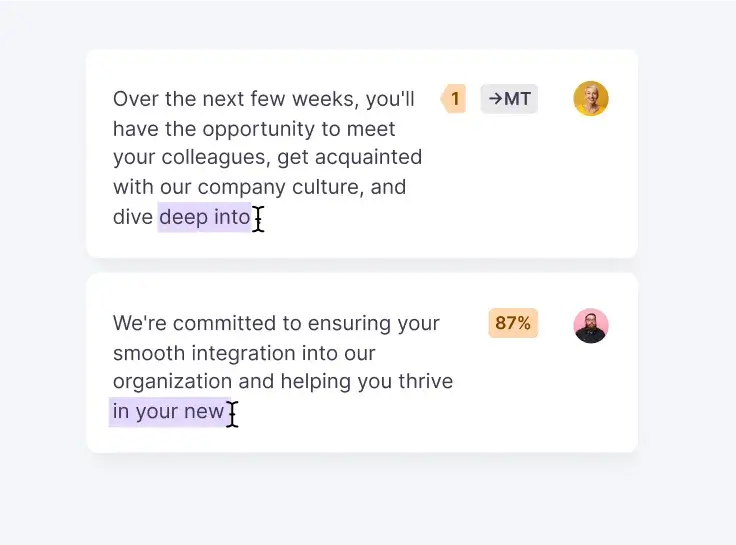
A tradução automática oferece um primeiro rascunho rápido. No editor visual dA Smartcat, você vê cada série traduzida na página, reduz títulos que ficam longos no celular e mantém os nomes de produtos e marcas consistentes com um glossário. Atribua um revisor quando uma página precisar de aprovação e publique apenas os idiomas que estiverem prontos.
Perguntas frequentes
O WordPress.com ainda exige o plano Negócios para código de cabeçalho?
O guia atual do WordPress.com lista o Pessoal e superiores, incluindo Premium, Negócios e Comércio. Use essa declaração de capacidade atual em vez de uma regra desatualizada e exclusiva para negócios.
Posso editar traduções antes de publicar?
Sim. Aprimore e confirme a redação no editor visual da Smartcat e, em seguida, publique os idiomas que estiverem prontos.
O que acontece quando eu adiciono uma nova página no WordPress.com?
O novo texto segue o modo de tradução selecionado do projeto da Smartcat. Escolha traduções revisadas quando cada nova página exigir aprovação; os modos automáticos podem traduzir textos recém-encontrados. Nenhum dos modos faz alterações no seu conteúdo de origem no WordPress.com.
Publique seu site WordPress.com WordPress em mais idiomas
Instale o snippet uma vez, revise as traduções no contexto e publique os idiomas de que seu público precisa. Veja todas as integrações de sites ou leia como o Tradutor de Sites funciona.